
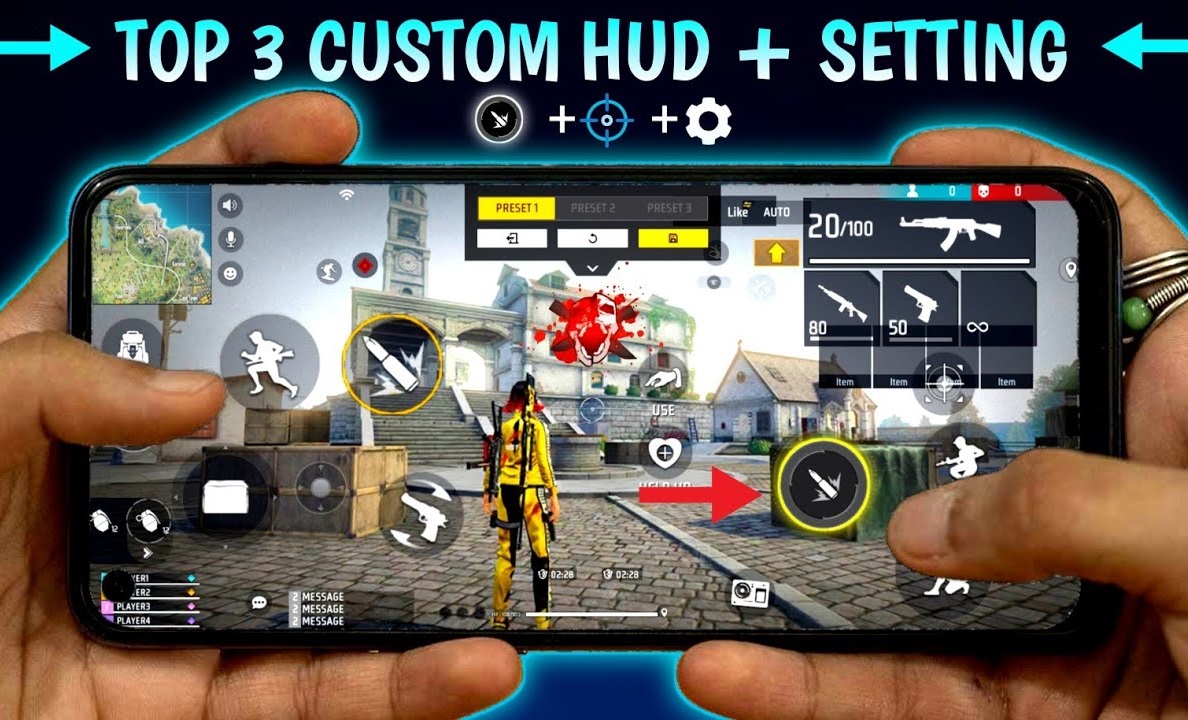
En Free Fire, configurar un Custom HUD y una sensibilidad óptima puede marcar la diferencia entre ganar y perder. Un buen HUD personalizado te permite moverte y reaccionar más rápido, mientras que una sensibilidad bien ajustada te ayuda a dar todo rojo (disparos a la cabeza). En este artículo, te enseñaremos cómo configurar ambos para mejorar tu rendimiento en el juego.
¿Qué es el Custom HUD y por qué es Importante?
El Custom HUD es la disposición de los botones en la pantalla. Configurarlo bien permite mejorar la rapidez de tus movimientos y reacciones. Para optimizarlo:
-
Coloca los botones principales al alcance de tus dedos (disparo, salto, agacharse, recargar, etc.).
-
Haz el botón de disparo más grande y en una zona cómoda para facilitar la precisión.
-
Ubica el botón de movimiento en un lugar accesible para mejorar la movilidad.
-
Ajusta la transparencia de los botones para una mejor visibilidad del juego.
Ejemplo de Configuración del Custom HUD
Para jugadores de tres dedos:
-
Disparo: Parte derecha de la pantalla, tamaño 60%-70%.
-
Mira y recarga: Parte superior derecha.
-
Saltar y agacharse: Lado izquierdo, al alcance del pulgar.
-
Movimiento: En la parte inferior izquierda.
Para jugadores de cuatro dedos (claw):
-
Un botón de disparo en la parte superior izquierda para precisión.
-
Otro botón de disparo en la parte inferior derecha para comodidad.
-
Saltar y agacharse cerca del movimiento.
-
Ajuste de mira accesible para cambios rápidos.
Sensibilidad Óptima para Dar Todo Rojo
Ajustar la sensibilidad correctamente ayuda a que los disparos a la cabeza sean más precisos. Aquí te dejamos una configuración óptima según el tipo de dispositivo.
Sensibilidad General Recomendadas
Para teléfonos gama baja:
-
General: 100
-
Mira de Punto Rojo: 90-100
-
Mira 2x: 80-90
-
Mira 4x: 70-85
-
Mira AWM: 50-60
-
Cámara: 100
Para teléfonos gama media:
-
General: 95
-
Mira de Punto Rojo: 85-95
-
Mira 2x: 75-85
-
Mira 4x: 65-75
-
Mira AWM: 50-55
-
Cámara: 95
Para teléfonos gama alta:
-
General: 85-95
-
Mira de Punto Rojo: 80-90
-
Mira 2x: 70-80
-
Mira 4x: 60-70
-
Mira AWM: 40-50
-
Cámara: 90
Consejos Adicionales para Mejorar tu Precisión
-
Activa la opción de “Precisión en Mira” en estándar o preciso en mira.
-
Practica en el modo entrenamiento para ajustar la sensibilidad a tu estilo de juego.
-
Ajusta la velocidad de tu dedo en la pantalla para encontrar el mejor control.
-
Usa DPI en dispositivos compatibles para mejorar la respuesta del movimiento.
Preguntas Frecuentes
1. ¿Cuál es la mejor sensibilidad para dar todo rojo en Free Fire?
Depende de tu dispositivo, pero una sensibilidad alta en “General” y “Mira de Punto Rojo” ayuda a levantar mira más rápido.
2. ¿Cómo sé si mi Custom HUD es el adecuado?
Si te sientes cómodo, reaccionas rápido y no te equivocas al presionar botones, entonces tienes una buena configuración.
3. ¿Afecta el DPI a la sensibilidad en Free Fire?
Sí, aumentar el DPI en dispositivos Android mejora la fluidez y la precisión de los disparos.
4. ¿Es mejor jugar con tres o cuatro dedos en Free Fire?
Cuatro dedos (claw) ofrece más control, pero depende de la comodidad del jugador.
Conclusión
Configurar un buen Custom HUD y ajustar la sensibilidad correcta te permitirá mejorar tu precisión y dar más todo rojo en Free Fire. Experimenta con estas configuraciones y adáptalas a tu comodidad para maximizar tu rendimiento en el juego.
